
用我们的专业打造智慧的城市
Create Smarter Cities via Our Expertise
Create Smarter Cities via Our Expertise

停车场管理系统如何启动和登录?
数据库维护(系统使用前数据库创建或回复操作):
软件安装完成后,点击开始-->程序-->停车场管理系统-->数据库维护,出现如下界面
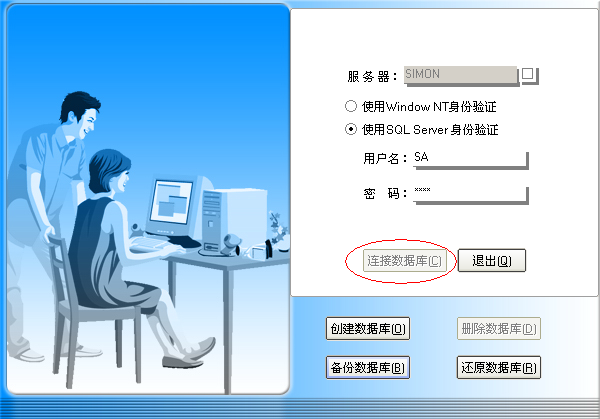
1、连接数据库:打开开始菜单-->程序-->停车场管理系统-->数据库维护,根据数据库的配置,输入连接数据库的参数,点击“连接数据库”按钮连接数据库,如果连接上后,下面的“创建数据库”、“备份数据库”、“还原数据库”按钮会变成可用状态。
2、创建数据库:停车场软件刚启用的时候需要创建数据库,连接好数据库后可以点创建数据按钮。创建完毕后,停车场软件才可以登陆系统。
3、备份还原数据库,将数据备份到硬盘的备份文件和将数据库备份文件还原到数据库系统。
4、删除数据库,该模块须谨慎操作,默认状态下为不可用状态,当需要删除数据库的时候,须先连接好数据库,然后在“连接数据库”按钮附近的空白处单击5次,“删除数据库”按钮方能转到可用状态。
1、软件的启动与登陆:
①、用鼠标双击桌面的“停车场管理系统”图标,即会出现如下所示的显示的登陆界面信息:
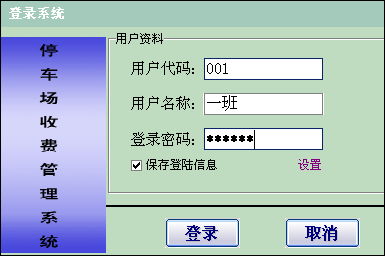
输入用户代码和密码后登陆系统,如果在局域网内联机登陆,请点击“设置”,进入连接设置界面,选择服务器地址,服务器栏为灰色,请点旁边勾选框,再输入服务器地址。再输入数据库的用户名和密码。点确定保存登陆设置。
②、登入进系统后,进入系统主界面:
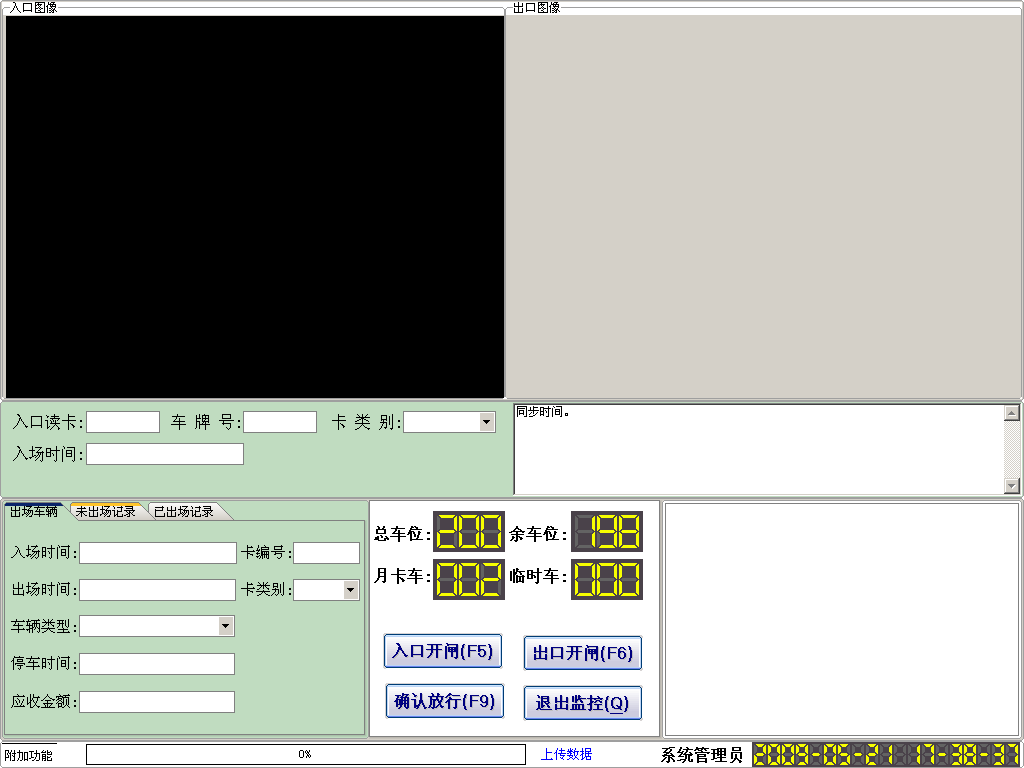
如果是登陆的用户是岗亭收费操作员(岗亭收费操作员设置请参照“操作用户档案”里的设置),系统将自动打开出入监控画面:如下图,开始使用系统。
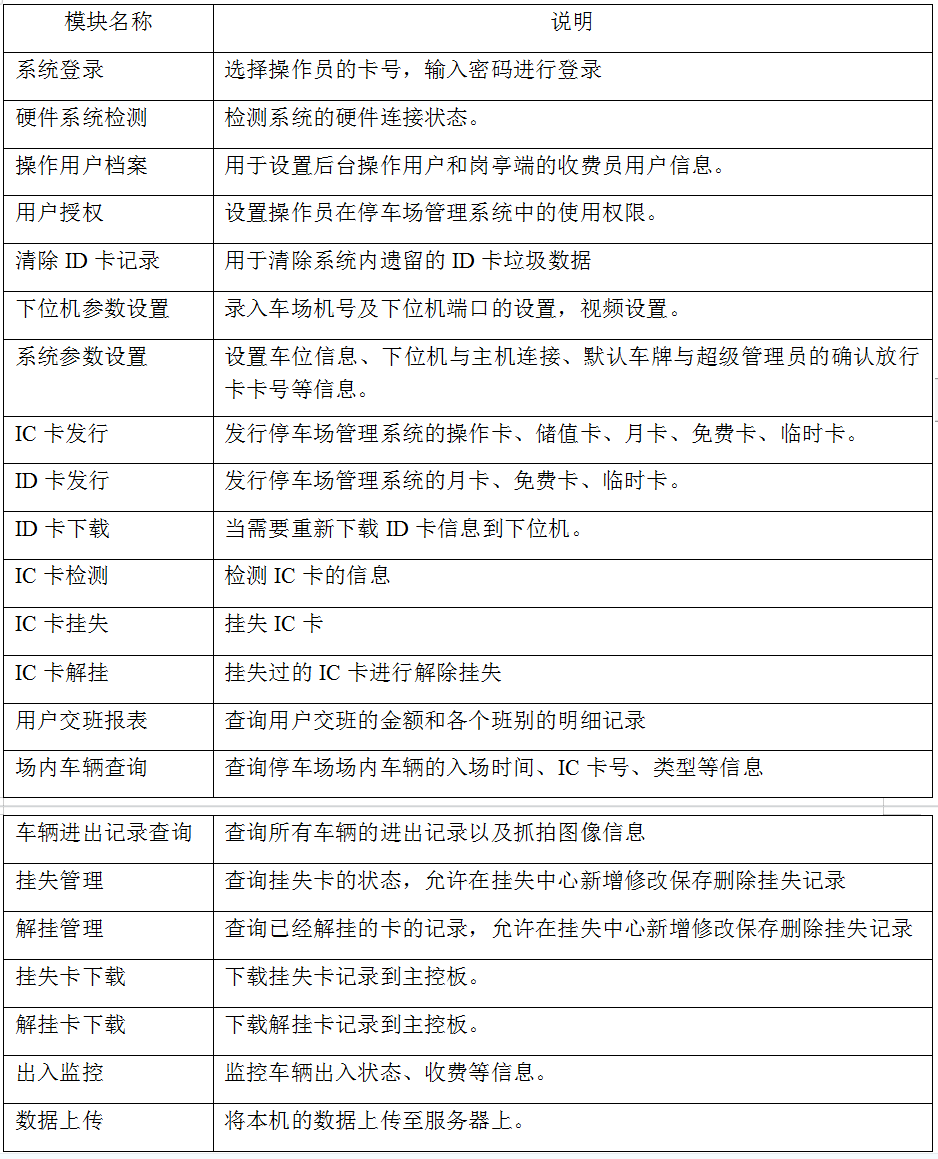
2、系统功能/模块
3、操作流程
1:登陆系统
2:设置操作用户,并为操作用户分配权限。
3:设置下位机参数。
3:设置系统参数,并为各个岗亭客户端配置所属所属下位机。
4:重新登陆系统。
5:运行硬件系统检测。检测下位机与客户端的连接状态。
6:检测发卡器。开始使用系统。并发卡。
7:设置下载收费方式。下载收费方式
8:运行出入监控,开始使用系统。
4、操作说明
1、基础设置:
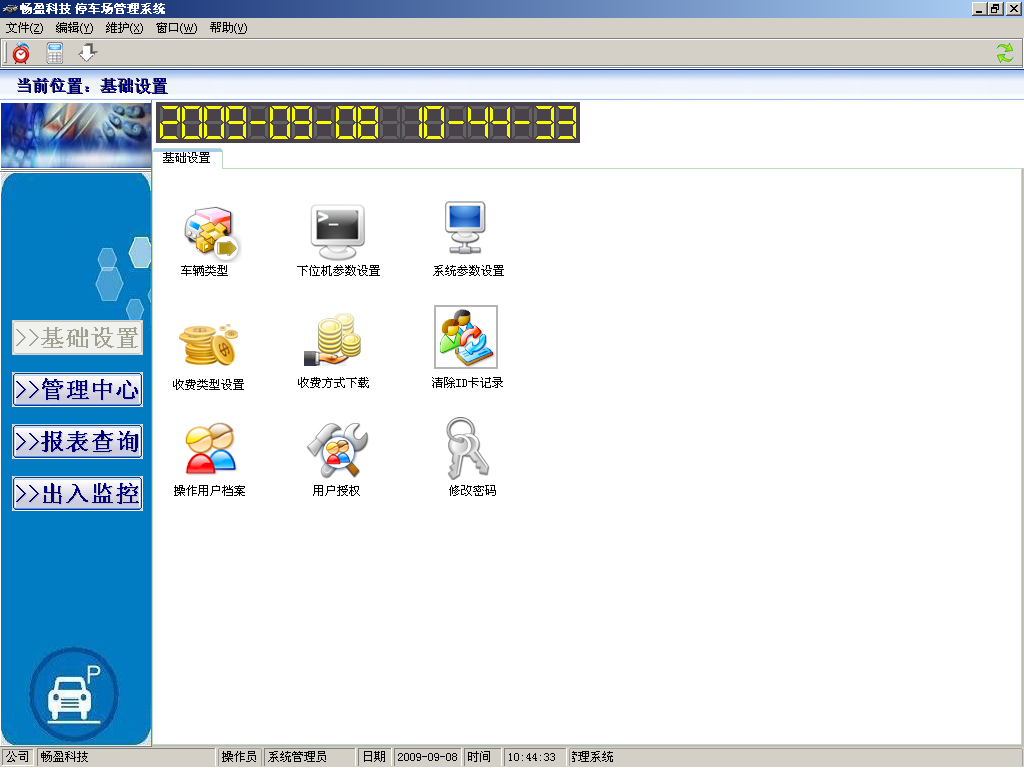
点击基础设置 ,切换到基础设置页面,该模块包括车辆类型,下位机参数设置,系统参数设置,操作用户档案,用户授权。界面如下:
1、车辆类型:
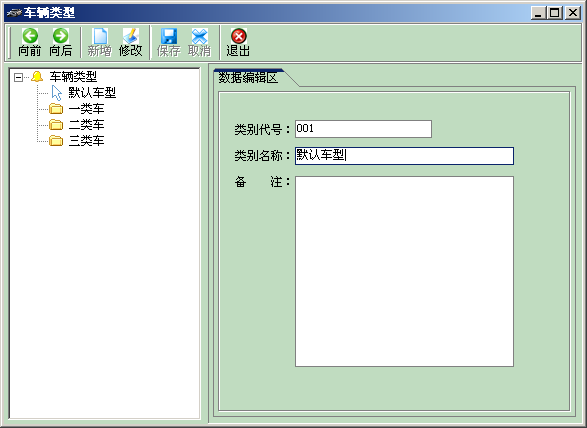
设置各个车型的档案,界面如下
2、下位机参数设置:
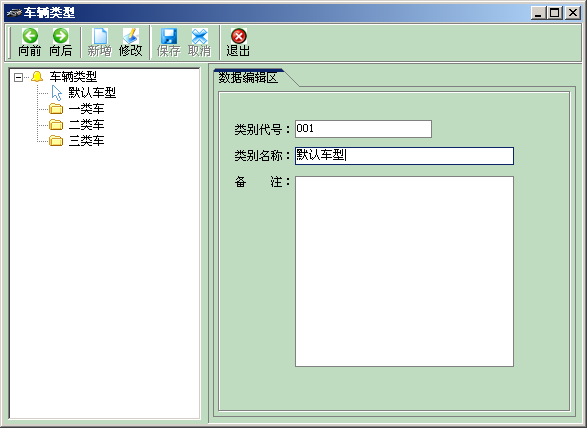
设置下位机的主机的端口的设置,以及下位机视频的参数设置,和各个下位机的信息,下面为下位机的主机的设置画面,界面如下
在各个下位机主机的子菜单内,为各个下位机的信息,界面如下
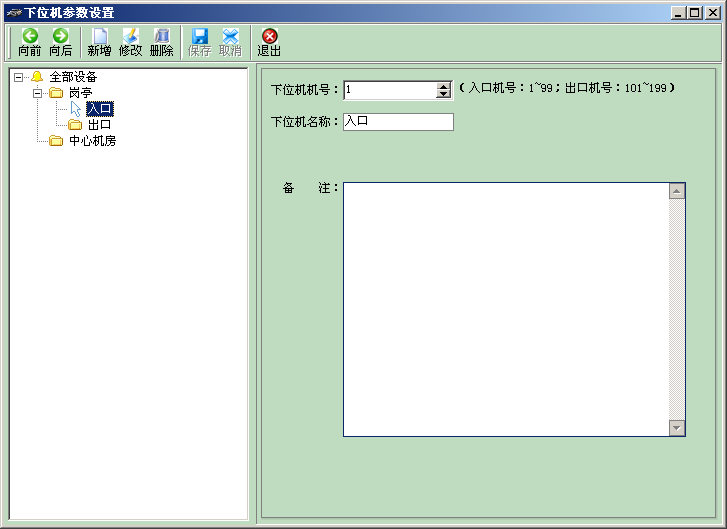
如果要增加下位机请点击左边树的最高节点,再点新增按钮,则新增的是下位机的主机。如果要增加下位机信息,请点击下位机主机节点,再点新增按钮,新增下位机信息的时候,入口机号必须在1~99之间,出口下位机的机号必须为101~199之间。
3、系统参数设置:
设置说明:
1、车位总数:设置停车场内最大停车位,当在场车辆超出该停车位,下位机将提示“车位已满”信息。
2、默认车牌代号:当新增车辆信息的时候,自动默认车牌的省级代号和市级代号,减少用户手动输入。
3、超级管理员卡编号:如果需要使用管理员用户来收费,需要再此设置该管理员的收费放行卡号。
4、本机关联的下位机:为该计算机连接的下位机主机。
4、用户档案:
用户档案里的管理员卡号作为操作用户在收款时区分用的,如果要在岗亭收费操作必须设置用户的管理员卡号,只有设置了操作用户的管理员卡号,用户才能使用出入监控。
5、用户授权:
设置用户操作权限。选中要修改的操作用户,点修改,然后选择需要开放的权限模块,保存后须重新登陆。
6、修改用户密码:
修改当前登录用户的用户密码,输入原密码及新密码后单击“确认”按钮,进行修改。新增操作员用户密码为空,需用该用户登录停车场系统后执行修改用户密码操作,设置该用户的登录密码。
2、管理中心:
点击管理中心,切换到管理中心,包括车辆类型,下位机参数设置,系统参数设置,操作用户档案,用户授权。界面如下:
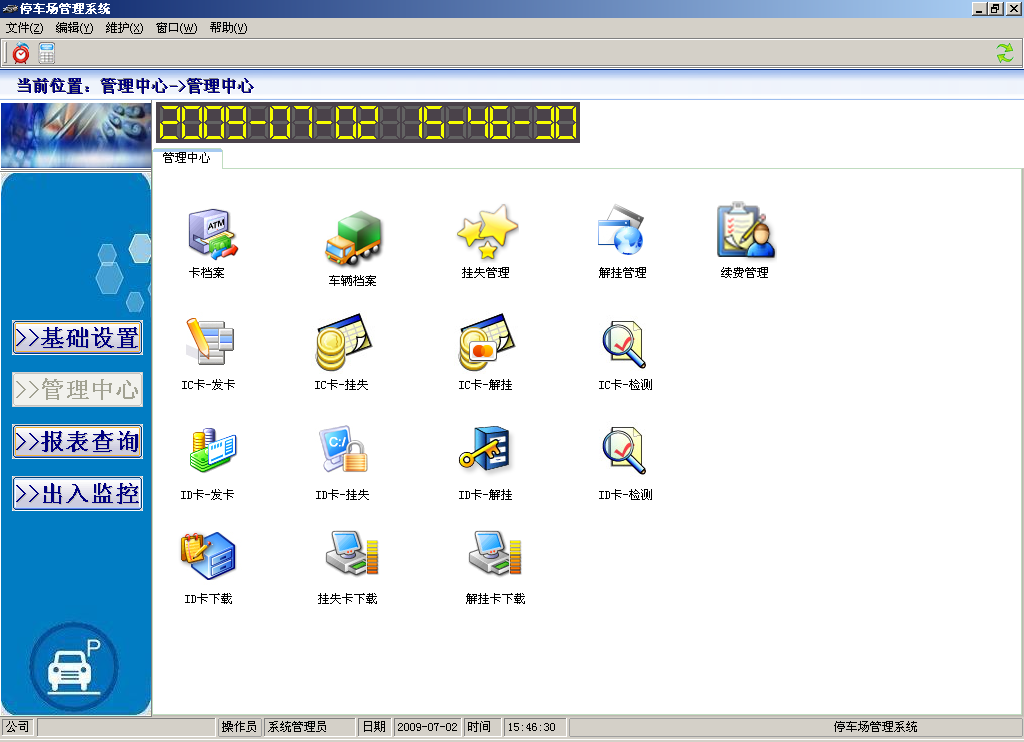
1、卡档案:
用户可以直接在卡档案中心添加修改删除卡片内容。如果IC卡片损坏,可以列表中找到该卡的信息,双击到数据编辑去,把新卡放置在发卡器上,点重新写卡,可以把卡信息写到新卡上。
2、车辆档案:
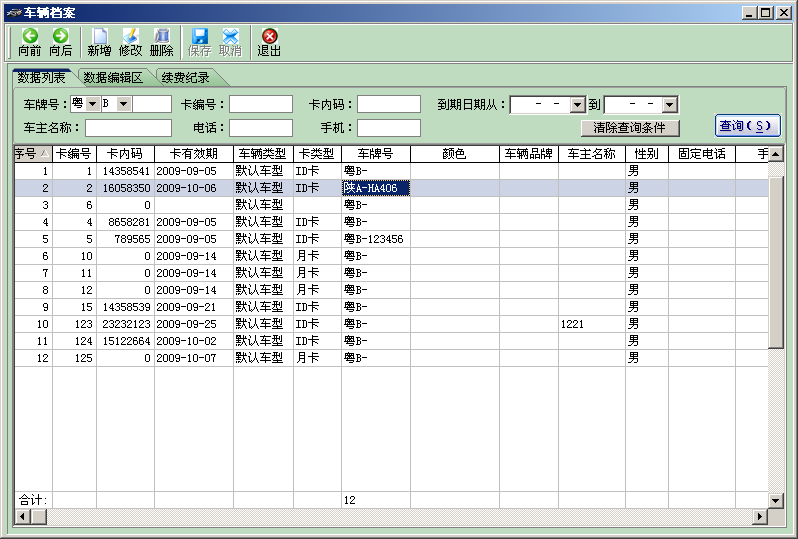
3、卡片挂失管理:
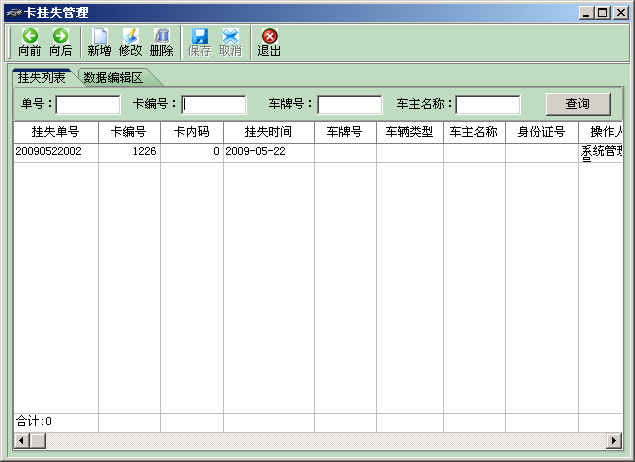
4、卡片解挂管理:
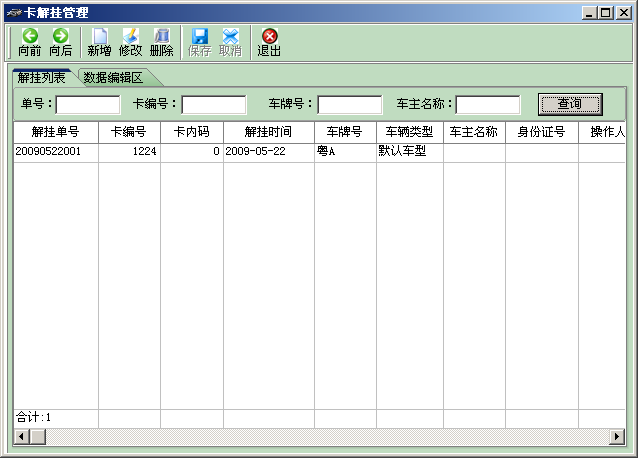
5、续费管理:
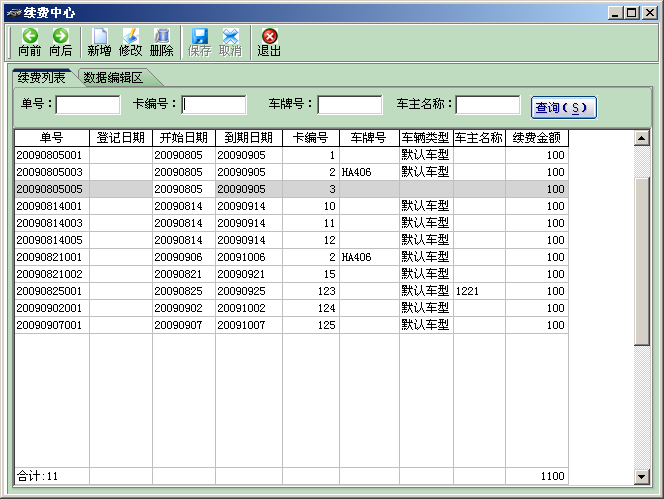
用户直接在该模块进行续费操作,IC卡续费须接发卡器,ID卡续费须连接下位机,如果没有连接下位机,请在续费后点击主界面的下载按钮,把ID卡有效期信息下载到各自的下位机。
6、IC卡发行:
IC卡发卡需要连接发卡器才能正常发卡。
7、IC卡挂失:
IC卡挂失,如果没有连接下位机,请在挂失卡完后点击主界面的下载按钮,方可以把挂失信息下载到各自的下位机。
8、IC卡解挂:
IC卡解挂失,如果没有连接下位机,请在发解挂卡完后点击主界面的下载按钮,方可以把解挂失信息下载到各自的下位机。
9、ID卡发行:
ID卡发卡,如果没有连接下位机,请在发卡完后点击主界面的下载按钮,方可以把ID卡信息下载到各自的下位机。
10、ID卡挂失:
ID卡挂失,如果没有连接下位机,请在挂失卡后点击主界面的下载按钮,方可以把ID卡挂失信息下载到各自的下位机。
11、ID卡解挂:
ID卡挂失,如果没有连接下位机,请在挂失卡后点击主界面的下载按钮,方可以把ID卡挂失信息下载到各自的下位机。
12、ID卡下载:
重新下载ID卡数据到下位机的。下载过程电脑需要连接下位机。
13、挂失数据下载:
当需要重新下传挂失卡黑名单到下位机的时候,可以选择该模块,重新下载。下载过程电脑需要连接下位机。
14、解挂数据下载:
当需要重新下传解除挂失卡黑名单的时候,可以选择解挂卡数据下传,重新下载。下载过程电脑需要连接下位机。
3、报表中心:
点击报表查询 ,切换到管理中心,包括用户交班报表,在场车辆报表,车辆进出报表。界面如下:
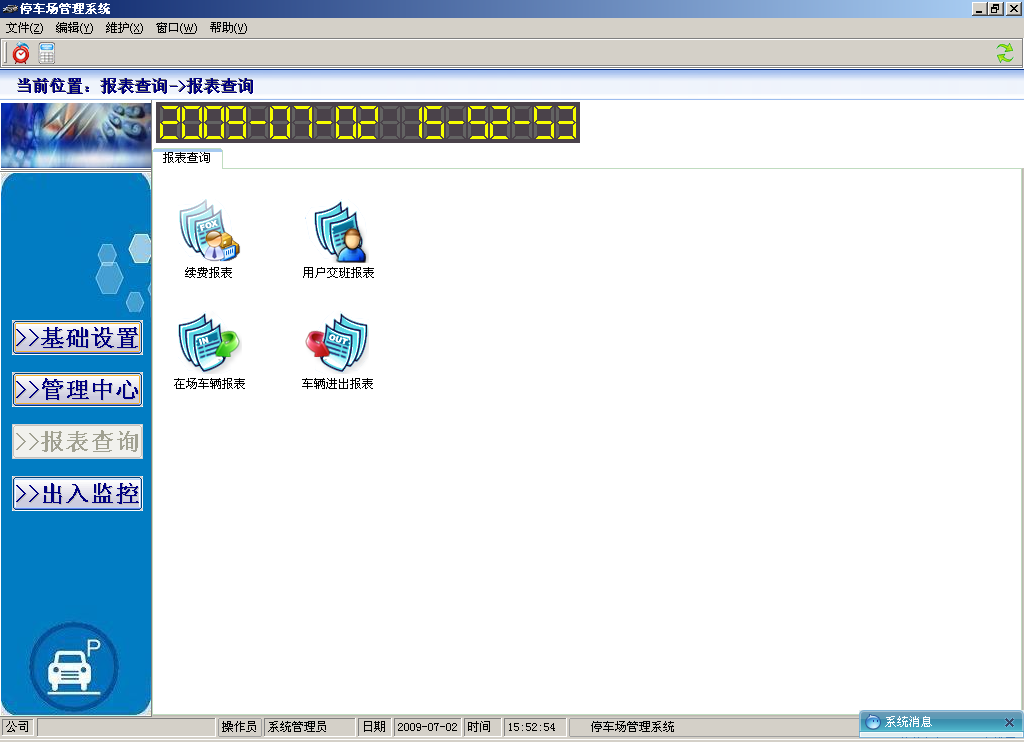
1、续费报表:
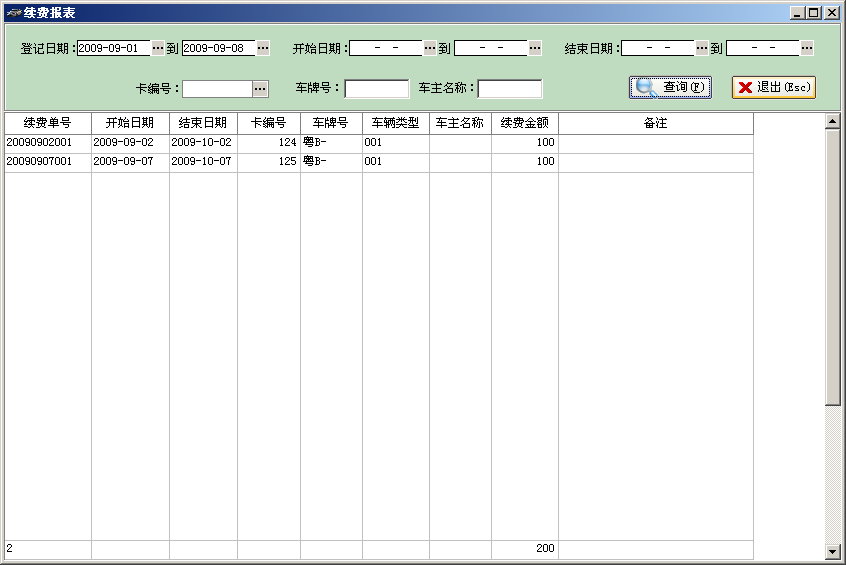
2、用户交班报表:
按条件查询各个交班的时间和状态
用鼠标选择需要查询的明细的班别,点右键“查看临时卡收费”出现所选择的班别的明细记录,如下界面:
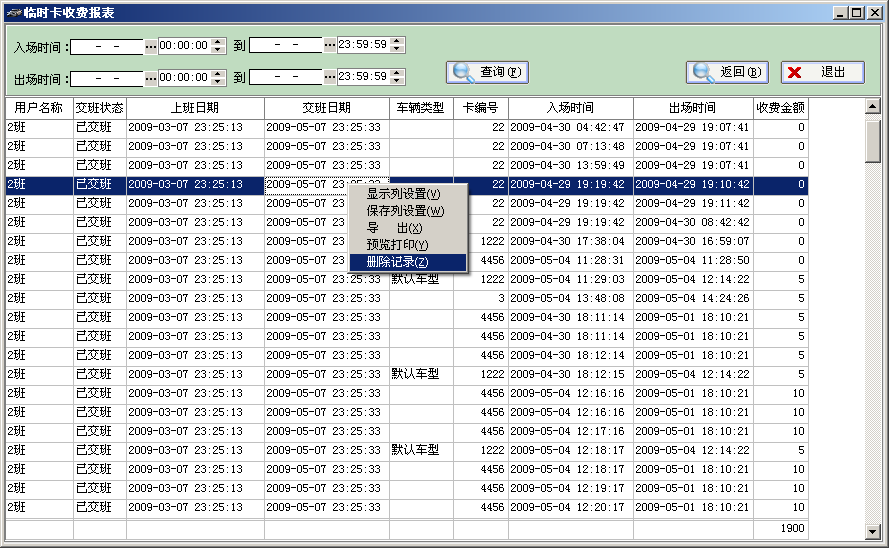
如果里面记录错误,可以删除掉错误的记录,选择要删除的记录,在该记录上点击鼠标右键,在右键菜单中选择“删除记录”。
3、在场车辆报表:
按条件查询在行车辆的信息。
如果要取消在场车辆的记录,可以用鼠标选择要取消的记录,然后点击“取消在场状态”按钮,取消所选的在场记录。
双击记录可以显示车辆的入场图片。
报表的列显示和报表标题的排列,可以点右键,在右键的菜单里选择“显示列设置”,在弹出的列设置界面,选择需要显示的列和不显示的列,
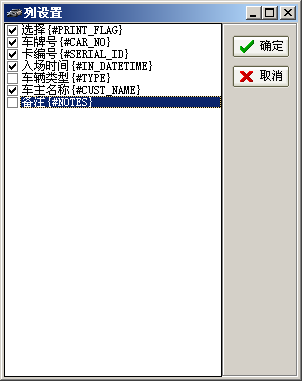
点击确定,则界面为选择后的列。也可以排序列,按住列标题拖拽至你要放置的位置。也可以设置列的宽度,用鼠标把列的宽度拉大或者缩小。所有多列的排列或者显示的操作完成后,需要点右键菜单里的“保存列设置”按钮。保存列的设置。
排序:停车场系统中所有数据表格都支持排序功能,单击数据表格各列标题栏按钮进行排序。一次单击“按升序”排序,数据表格的标题会有个向下图标入场时间 ,再次单击“按降序”排序,数据标题的的标题处会有个向上的图标入场时间。
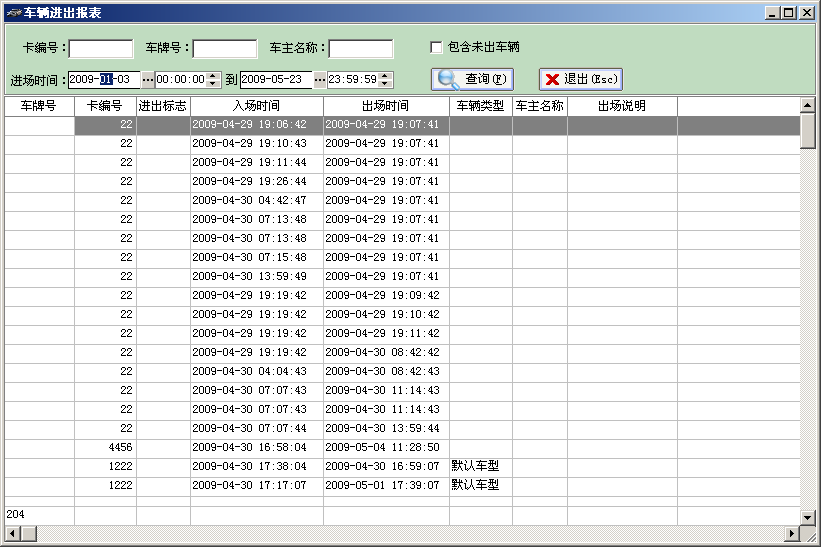
车辆进出报表:显示车辆进出的记录。双击相应的记录可以显示车辆的入场和出场照片。
4、车辆进出报表:
4、出入监控:
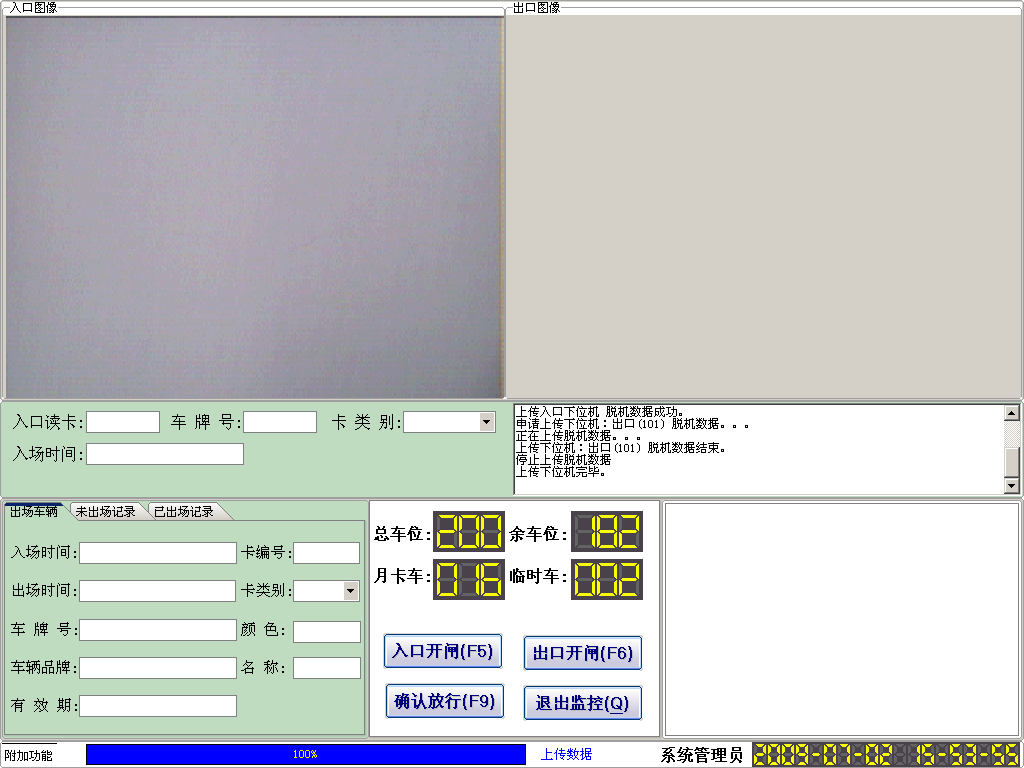
点击进入监控 ,切换到出入监控,界面如下:
附加功能:
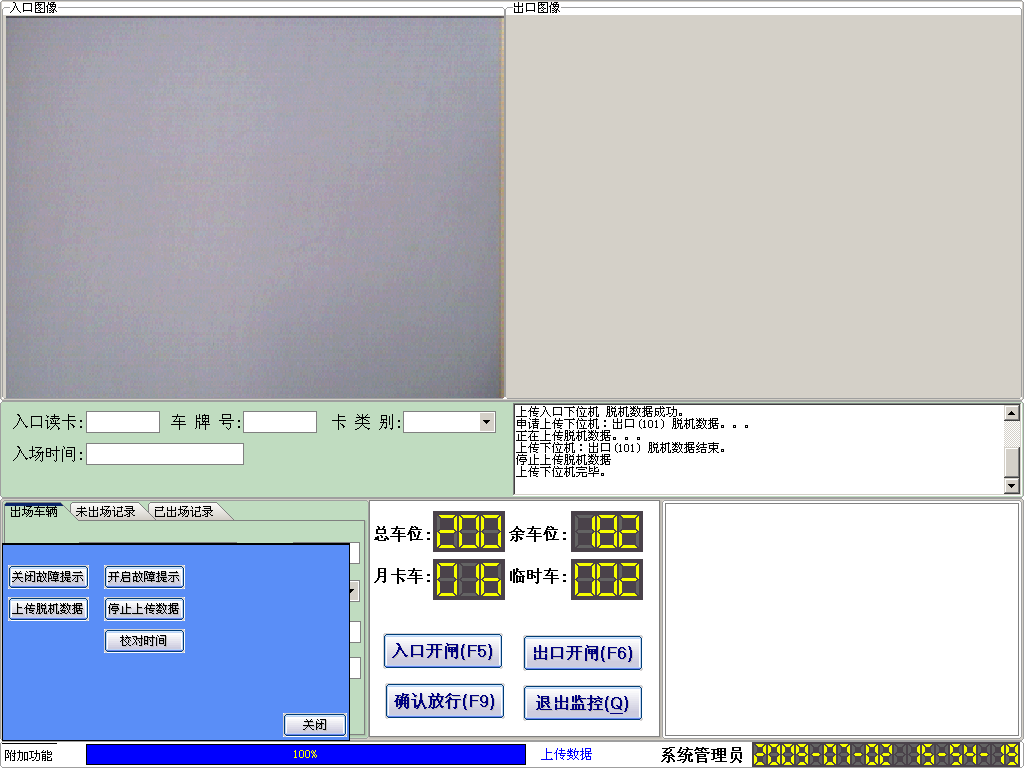
附加功能:
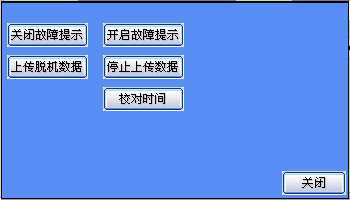
1:关闭故障提示:当系统提示硬件错误提示的时候,可以点“关闭该故障提示”。
2:开启故障提示:当需要系统提示硬件错误信息的时候,可以点开启“故障提示按钮”。
3:上传脱机数据:当系统脱机运行的时候,会将数据咱是保存在下位机控制板中,系统正常运行后,需要立刻上传脱机数据,点上传脱机数据上传相应的下位机数据。
4:停止上传数据:当在上传数据的过程中,如果想要停止正在上传的数据,请点击“停止上传数据”。
5:校队时间:让下位机的时间和电脑同步,确保出入场时间的一致性。
用户交班:
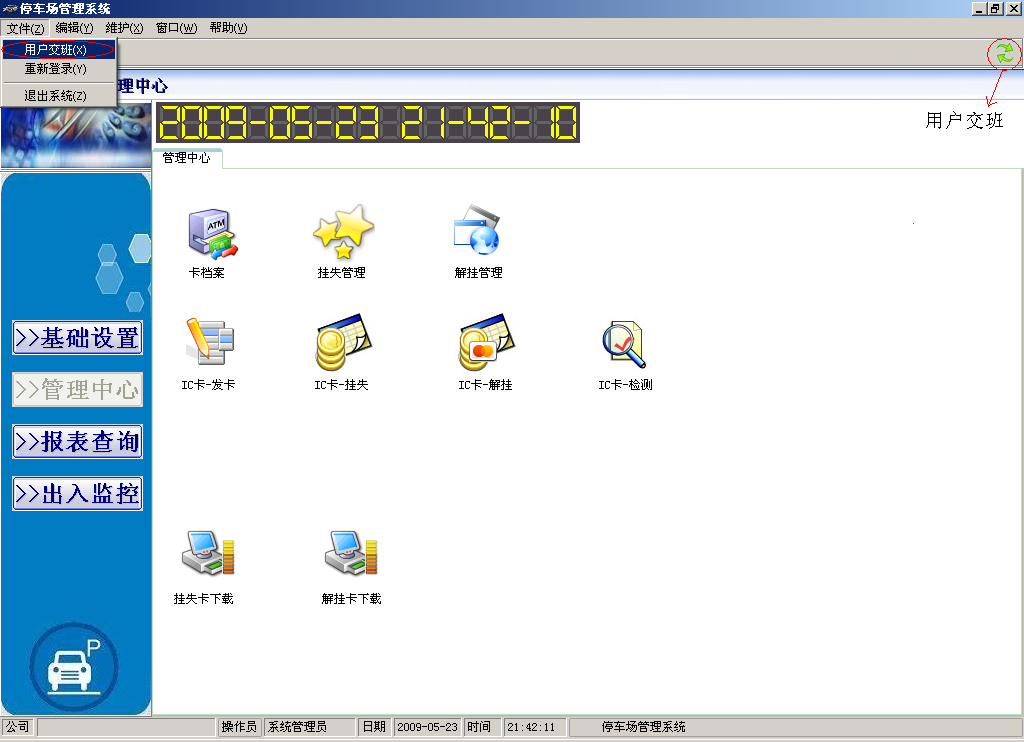
当用户交班的时候,请到系统主界面,在“文件”里点击“用户交班”,或者点击右上角的用户交班图标交班。
声明:本文只做技术研究讨论,请勿用于非法目的,如果恶意使用造成任何法律责任本站概不负责!

关注我们


版权所有,盗版必究



公司电话:4001-868-111/025-83690378
公司地址:南京市建邺区应天大街772号应天产业园1栋7楼
版权所有©2007-2027南京仲子路科技有限公司[官网]

本站部分内容来源于网络,如有侵权请联系本站删除





 在线咨询
在线咨询